
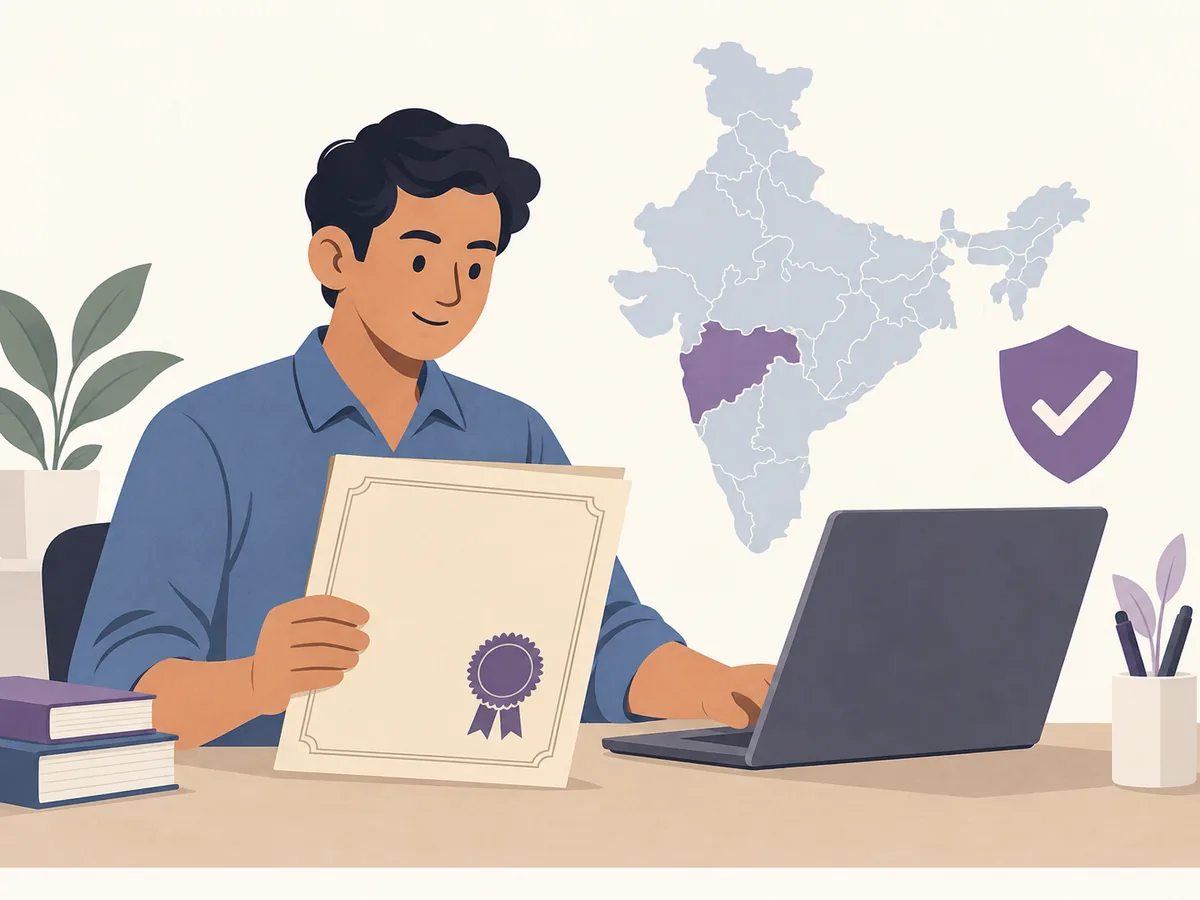
Wo kann man ein OBC-Zertifikat herunterladen?
Es gibt keinen einzigen öffentlichen PDF-Link, der jedes OBC-Zertifikat in Indien herunterlädt. Das Dokument gehört normalerweise zu der staatlichen oder regionalen Behörde, die den Antrag angenommen hat, etwa einer Einnahmenbehörde, einem e-District-Dienst, einer Wohlfahrtsstelle, einem Bürgerdienstzentrum oder einer lokalen Stelle. Prüfen Sie den Bundesstaat auf dem Antrag oder dem vorhandenen Zertifikat und öffnen Sie die aktuelle Serviceseite dieser Behörde.
Wenn der Antrag genehmigt wurde, suchen Sie nach ausgestelltem Zertifikat, Download, Drucken oder abgeschlossenen Diensten. Bei einer laufenden Prüfung wählen Sie Status statt Download. OBC, OBC-NCL, SC, ST, EWS und Community-Zertifikate sind nicht austauschbar; Anforderungen, Zweck und Aussteller können abweichen. Anmeldung, OTP, Zahlung und der endgültige PDF-Download erfolgen ausschließlich auf dem offiziellen Portal.
Vor dem Download bereithalten
- Bundesstaat oder Unionsterritorium und Behörde auf dem Antrag oder älteren Zertifikat.
- Antrags-, Zertifikats-, Empfangs- oder Referenznummer, falls das Portal sie verlangt.
- Zugang zum registrierten Mobiltelefon, zur E-Mail oder zum Bürgerkonto für Anmeldung und OTP.
- Die registrierte Schreibweise von Name, Geburtsdatum und Adresse; keine abweichende Schreibweise raten.
- Zusatzangaben wie Bezirk, Tehsil, Dorf oder Familien- und Aktenreferenzen, wenn die Behörde sie verlangt.
- Ein Browser mit Downloads und Pop-ups auf der offiziellen Domain; keine unbekannten PDF-Konverter verwenden.
So können Sie dieses Dokument herunterladen: OBC-Zertifikat
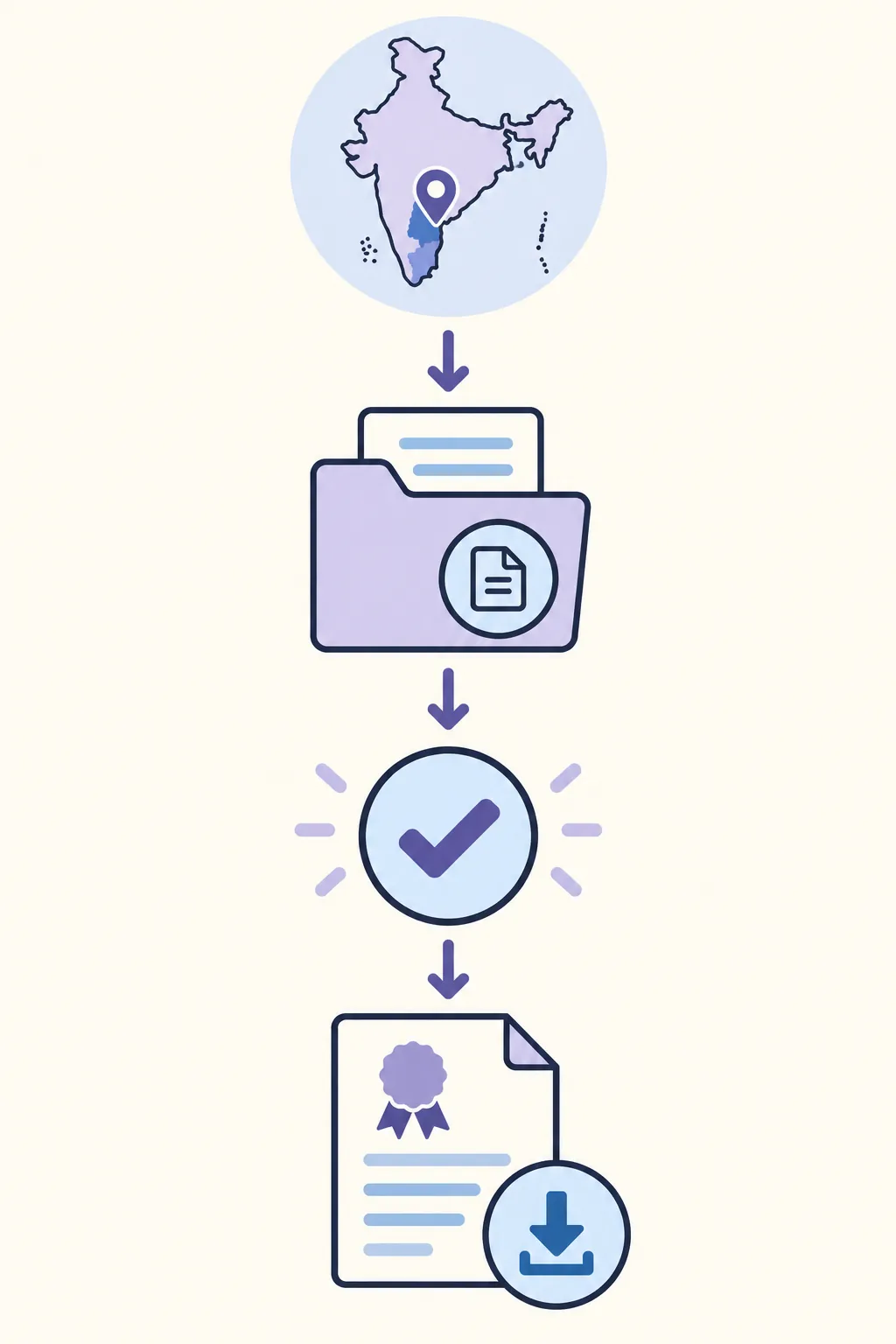
- Aussteller bestimmen: Lesen Sie Empfangsbestätigung, vorhandenes Zertifikat oder Dienstname und notieren Sie Staat, Bezirk und Abteilung. Ein staatliches Verzeichnis kann helfen, aber die ausstellende Behörde verwaltet den Datensatz.
- Offiziellen Weg öffnen: Verwenden Sie die aktuelle Regierungsseite oder ein eindeutig gekennzeichnetes staatliches Dienstverzeichnis. Prüfen Sie Domain, Behörde und Dienstbeschreibung, bevor Sie Konto- oder Datensatzdaten eingeben.
- Richtige Aktion wählen: Download oder Drucken nur nach der Genehmigung wählen. Status ist für offene Anträge, Prüfen für vorhandene Dokumente und Antrag für ein neues Verfahren vorgesehen.
- Auf der Behördenseite anmelden: Antrags- oder Zertifikatsnummer erst nach dem Öffnen des offiziellen Portals eingeben. Konto, OTP und Zahlung dort erledigen, niemals in diesem Leitfaden.
- Herunterladen und prüfen: Das ausgestellte PDF speichern und Name, Kategorie, Nummer, Datum, Behörde, Signatur, QR-Code und Prüfhinweise vor der Weitergabe kontrollieren.
Die richtige Aktion auswählen
| Aktion | Wann verwenden | Erwartetes Ergebnis |
|---|---|---|
| Download / Drucken | Der OBC-Antrag genehmigt und ein Dokument ausgestellt ist. | Der PDF- oder Druckbereich der Behörde wird geöffnet. |
| Status prüfen | Der Antrag eingereicht, aber noch nicht ausgestellt ist. | Das Portal zeigt offen, genehmigt, abgelehnt oder zurückgegeben samt nächstem Schritt. |
| Verifizieren | Eine Stelle ein vorhandenes Zertifikat bestätigen möchte. | Nummer, QR-Code, Signatur oder Datensatz können geprüft werden. |
| Beantragen / Korrigieren | Kein Antrag existiert oder das Dokument einen Fehler enthält. | Ein neues, korrigierendes oder erneutes Verfahren beginnt; PDF nicht selbst bearbeiten. |
Häufige Probleme und Lösungen
Kein Datensatz gefunden
Prüfen Sie ursprünglichen Staat, Bezirk und Schalter. Geben Sie die Nummer von der Empfangsbestätigung einschließlich führender Nullen ein. Bleibt der Datensatz aus, fragen Sie die Behörde nach einem neuen Dienstweg oder einer noch nicht digitalisierten Akte.
Nur ein Antragsformular wird angezeigt
Sie befinden sich vielleicht im Bereich für neue Anträge. Suchen Sie nach Status, ausgestellten Zertifikaten, Download, Drucken oder Verifizierung im Bereich abgeschlossener Dienste. Stellen Sie keinen zweiten Antrag ohne Bestätigung.
OBC und OBC-NCL sind unklar
Die Dokumente können unterschiedliche Zwecke haben. Erklärung, Gültigkeit und Nachweise hängen von Regel und Behörde ab. Verwenden Sie genau die Formulierung, die die empfangende Stelle verlangt.
Name oder Adresse ist falsch
Den Text des PDFs nicht überschreiben. Nutzen Sie Korrektur, Ablehnung oder Neuausstellung der Behörde und bewahren Sie die Bestätigung zum genehmigten Datensatz auf.
PDF öffnet sich nicht
Pop-ups der offiziellen Seite erlauben, die Downloadliste prüfen und die Druckfunktion des Portals versuchen. Digitale Signatur und QR-Code im Original erhalten.
OBC ist eine Kategorie, kein einheitliches Downloadsystem
OBC bezeichnet ein Dokument für eine soziale Kategorie, aber keine einzige Website für ganz Indien. Staaten und Unionsterritorien bestimmen den Antrag, die Nachweise und die Stelle, die den Datensatz unterschreibt oder ausstellt. Manche Anträge laufen über e-District, andere über Bürgerzentren; manche beginnen online und enden bei der örtlichen Einnahmenbehörde.
Ein allgemeines PDF, ein altes Formular oder das Portal eines anderen Staates kann deshalb in die falsche Richtung führen. Stimmen Sie Staat, Abteilung und Dienstname zuerst ab. Verlangt eine Organisation OBC-NCL, eine zentrale Liste oder einen zweckgebundenen Nachweis, ist das eine eigene Anforderung und nicht automatisch durch ein normales OBC-Zertifikat erfüllt.
Staatliche Portale und Verzeichnisse sicher verwenden
Das National Government Services Portal und ähnliche Regierungsverzeichnisse helfen beim Auffinden eines Dienstes, doch das endgültige Dokument bleibt bei der ausstellenden Abteilung. Ein staatliches Portal kann nach der Anmeldung zu Einnahmen, Wohlfahrt, e-District oder einer lokalen Seite weiterleiten. Menüs ändern sich; prüfen Sie den aktuellen Dienst- und Behördennamen statt sich auf einen alten Screenshot zu verlassen.
Vor der Eingabe kontrollieren Sie HTTPS, die Identität der Abteilung und die Übereinstimmung mit OBC oder Backward Classes. Ein Verzeichnis sollte nie OTP, Passwort oder die vollständige Zertifikatsnummer verlangen. Bei einem veralteten Link starten Sie auf der offiziellen Abteilungsseite neu und verwenden keinen kopierten Link unbekannter Herkunft.
Antragsstatus und ausgestellten Download trennen
Viele Dienste haben zwei Schritte: Der Antrag wird zuerst geprüft, danach wird das Zertifikat nach der Genehmigung verfügbar. Eine Statusseite kann Referenz und Entscheidung anzeigen, ohne das PDF anzubieten. Bei einem offenen Antrag prüfen Sie Nachforderungen; bei Genehmigung suchen Sie abgeschlossene Dienste, ausgestellte Zertifikate oder Drucken/Download.
Eine Verifizierungsseite ist ebenfalls nicht immer ein Download. Sie kann Nummer oder QR-Code annehmen, damit eine dritte Stelle den Datensatz bestätigt. Bewahren Sie Original-PDF und Empfangsbestätigung zusammen auf. Bei einer digitalen Signatur sollte das Dokument nicht mit einem fremden Tool neu gespeichert werden, das Metadaten entfernt.
Wenn ein älterer OBC-Datensatz fehlt
Ältere Register liegen eventuell noch bei Bezirk, Tehsil, Gemeinde oder Dorfbehörde und sind im aktuellen Online-Dienst nicht indexiert. Eine neue Bezirksbezeichnung, ein umgezogenes Portal, ein anderes Antragsformat oder eine abweichende Schreibweise kann den Datensatz ebenfalls verbergen. Vergleichen Sie die Empfangsbestätigung mit den Portal-Feldern und wenden Sie sich zuerst an die dort genannte Stelle.
Bei einer Frist fragen Sie die Behörde, welche Nachweise während der Suche oder Korrektur akzeptiert werden. Bewahren Sie Status, Empfangsbestätigungen und offizielle Antworten auf, aber behandeln Sie einen Screenshot nicht als Ersatz für das ausgestellte Zertifikat. Ob ein Dokument erneut gedruckt, bestätigt, korrigiert oder neu ausgestellt wird, entscheidet die Behörde.
Das heruntergeladene OBC-Zertifikat prüfen
Vergleichen Sie Name, OBC-Bezeichnung, Nummer, Aussteller, Bezirk, Ausstellungsdatum und Angaben zu Zweck oder Gültigkeit mit dem Antrag. Verlangt die Organisation OBC-NCL, eine zentrale Liste oder ein Dokument des aktuellen Jahres, muss der Inhalt genau diese Anforderung erfüllen.
Original-PDF, Empfangsbestätigung und Prüfanleitung gemeinsam speichern. Wenn QR-Code oder offizielle Prüfseite vorhanden ist, nutzen Sie sie. Vor der Abgabe nicht zuschneiden, umschreiben, zusammenführen oder neu speichern, außer die empfangende Stelle verlangt ausdrücklich eine Kopie.
Checkliste für den OBC-Download
- Staat, Bezirk und Abteilung stimmen mit Antrag oder Originalzertifikat überein.
- Das Portal ist ein aktueller staatlicher Dienst oder ein klar gekennzeichnetes Regierungsverzeichnis.
- Die richtige Aktion ist Download, Status, Verifizierung, Antrag oder Korrektur.
- Anmeldung, OTP, Zahlung und Dateneingabe erfolgen erst auf der offiziellen Seite.
- Kategorie, Name, Nummer, Datum, Signatur und QR-Code oder Prüfhinweis wurden kontrolliert.
- Anforderungen der empfangenden Organisation zu OBC, OBC-NCL, Gültigkeit und Format sind geklärt.
Die richtige Zuständigkeit für OBC-Zertifikat finden
In Indien kann dasselbe Dokument von einer nationalen Plattform, einem Bundesstaat, Distrikt, einer Kommune, Schulbehörde oder Polizeistelle verwaltet werden. Entscheidend ist meist der Ort der Registrierung oder des ursprünglichen Antrags, nicht die heutige Wohnadresse. Ein alter Beleg, eine Antragsnummer oder der Name des Ausstellers liefert den besten Ausgangspunkt.
Auch ein Portal des richtigen Bundesstaats kann zum falschen Fachbereich gehören. Prüfen Sie Dienstname, Behörde und Dokumentkategorie. Dadurch vermeiden Sie erfolglose Formulare und geben persönliche Angaben nicht bei Vermittlern ein, die eine öffentliche Website nur nachahmen.
Download, Status, Prüfung und Neuantrag unterscheiden
Ein Download setzt gewöhnlich ein bereits ausgestelltes Dokument voraus. Die Statusabfrage zeigt einen laufenden Antrag, die Verifizierung bestätigt eine vorhandene Datei und ein Neuantrag eröffnet ein neues Verfahren. Wer die falsche Aktion wählt, landet häufig auf einer leeren Ergebnisansicht oder einem unnötigen Formular.
Suchen Sie vor einem erneuten Antrag nach genehmigten Diensten, ausgestellten Dokumenten, digitalem Schließfach und Verlauf. Beantworten Sie Einwände im bestehenden Vorgang. Ein Duplikat behebt weder einen falschen Namen noch eine unzutreffende Zuständigkeit.
Persönliche Daten beim Abruf schützen
Dieser Wegweiser fragt nie nach Aadhaar, Passwort, OTP, vollständiger Dokumentnummer oder Nachweiskopie. Geben Sie solche Daten erst ein, wenn Domain, HTTPS-Verbindung und Behörde geprüft sind. Beenden Sie Seiten, die Zahlungen auf ein Privatkonto oder eine garantierte Ausstellung ohne Prüfung versprechen.
Verwenden Sie für sensible Anmeldungen möglichst ein eigenes Gerät und kein öffentliches WLAN. Melden Sie sich nach dem Abruf ab, löschen Sie temporäre Dateien auf gemeinsam genutzten Rechnern und senden Sie einem Empfänger nur die wirklich notwendigen Seiten.
Echtheit und Vollständigkeit des PDF prüfen
Ein verlässliches Dokument nennt Aussteller, Referenz und Datum und enthält je nach System eine digitale Signatur oder einen QR-Code. Ein sichtbares Logo oder ein gescannter Stempel allein beweist keine Registerherkunft. Öffnen Sie Signaturdetails mit einem geeigneten PDF-Programm und vergleichen Sie die Angaben mit dem Datensatz.
Bietet die Behörde eine Verifizierungsseite an, verwenden Sie dort nur die erforderliche Referenz. Verändern Sie das PDF nicht. Bei unbekannter Signatur laden Sie Vertrauenszertifikate ausschließlich bei der Behörde oder fragen den Empfänger nach der akzeptierten Prüfmethode.
Sichere Schritte für OBC-Zertifikat herunterladen
OBC-Zertifikat herunterladen sicher über das offizielle Portal beginnt beim richtigen Aussteller. OBC-Zertifikat herunterladen sicher über das offizielle Portal verlangt . OBC-Zertifikat herunterladen sicher über das offizielle Portal schützt Ihr OTP. OBC-Zertifikat herunterladen sicher über das offizielle Portal nutzt unveränderte Registerdaten. OBC-Zertifikat herunterladen sicher über das offizielle Portal wählt ausgestellte Dokumente statt Neuantrag.
OBC-Zertifikat herunterladen sicher über das offizielle Portal prüft vorab die Zuständigkeit. OBC-Zertifikat herunterladen sicher über das offizielle Portal prüft die Referenz. OBC-Zertifikat herunterladen sicher über das offizielle Portal speichert den Beleg. OBC-Zertifikat herunterladen sicher über das offizielle Portal öffnet jede PDF-Seite. OBC-Zertifikat herunterladen sicher über das offizielle Portal bewahrt Signatur und QR-Code.
OBC-Zertifikat herunterladen sicher über das offizielle Portal benötigt keinen privaten Vermittler. OBC-Zertifikat herunterladen sicher über das offizielle Portal korrigiert keinen Registerfehler. OBC-Zertifikat herunterladen sicher über das offizielle Portal liefert eine vollständige Datei. OBC-Zertifikat herunterladen sicher über das offizielle Portal bleibt mit dem Vorgang verbunden. OBC-Zertifikat herunterladen sicher über das offizielle Portal endet mit einer geschützten Originalkopie.
Offizielle Quelle und Grenzen
Offizielle Quellenprüfung am 15. September 2026: National Government Services Portal, ServicePlus, staatliche Bürgerdienst-Beispiele, DigiLocker und National Commission for Backward Classes. Diese Quellen helfen bei Dienstfamilien und Kategorie-Kontext; der zuständige Staat oder die ausstellende Behörde entscheidet über Datensatz, Nachweise und Gültigkeit.
Dieser Leitfaden bestimmt keine OBC-Berechtigung, bestätigt keine staatliche Liste, ruft keine privaten Akten ab und ersetzt nicht die ausstellende Behörde. OBC, OBC-NCL, SC, ST, EWS und Community-Zertifikate können unterschiedliche Regeln, Laufzeiten und Zwecke haben. Portale, Gebühren und Schritte können sich ändern.
OBC-Zertifikat Häufige Fragen
Wie kann ich ein OBC-Zertifikat online herunterladen?
Öffnen Sie das Portal des Staates oder der Behörde auf Antrag oder Zertifikat, melden Sie sich bei Bedarf an, prüfen Sie die Genehmigung und wählen Sie ausgestelltes Zertifikat, Drucken oder Download. Der Weg ist je nach Staat verschieden.
Kann ich ein OBC-Zertifikat nur mit dem Namen herunterladen?
Meistens nicht. Das Portal kann Antrag, Zertifikatsnummer, registriertes Mobiltelefon, Konto oder Bezirk verlangen. Private Angaben nicht auf einem Verzeichnis eingeben.
Ist ein OBC-Zertifikat dasselbe wie OBC-NCL?
Nicht unbedingt. OBC-NCL kann eine besondere Erklärung, Gültigkeit und Behörde erfordern. Folgen Sie Wortlaut, Datum und Zweck der Stelle, die das Dokument anfordert.
Kann DigiLocker mein OBC-Zertifikat anzeigen?
Nur wenn die ausstellende Behörde teilnimmt und dieses Dokument bereitgestellt hat. Prüfen Sie Aussteller und Dokumenttyp in DigiLocker; andernfalls nutzen Sie das staatliche oder behördliche Portal.
Was tun, wenn mein altes OBC-Zertifikat online fehlt?
Originalbezirk und Stelle bestätigen, die Referenz der Empfangsbestätigung genau eingeben und fragen, ob alte Register digitalisiert oder in einen anderen Dienst überführt wurden. Die Behörde entscheidet über Nachdruck oder Neuausstellung.
Darf ich das PDF des OBC-Zertifikats bearbeiten?
Nein. Ein ausgestelltes Zertifikat nicht verändern. Nutzen Sie die offizielle Korrektur oder Neuausstellung, bewahren Sie das Original auf und klären Sie das Format mit der empfangenden Stelle.