
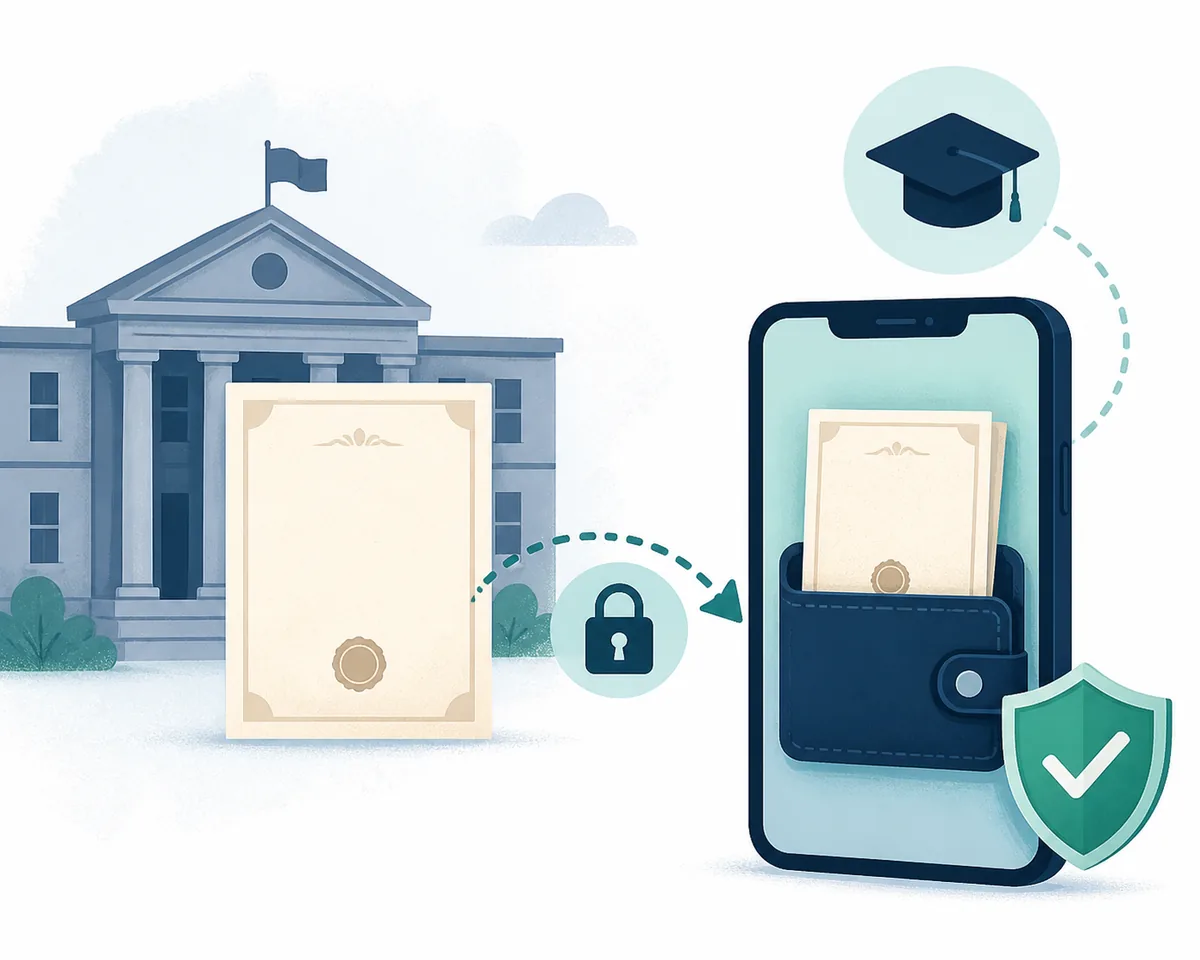
Wo Sie eine Zertifikat der 10. Klasse herunterladen
Der sichere Weg für Zertifikat der 10. Klasse herunterladen führt über den offiziellen Dienst des Ausstellers. In Indien hängt er von Schulbehörde, Bundesstaat, Bezirk, Registrierungsort oder Zweck ab. Öffnen Sie das passende Ziel und prüfen Sie die Domain, bevor Sie Schulbehörde, Prüfungsjahr, Roll- oder Sitznummer, Name und Geburtsdatum eingeben.
Eine Statusseite, Eingangsbestätigung oder Suchmeldung ist nicht immer das fertige Dokument. Laden Sie erst nach der Ausstellung herunter und vergleichen Sie Name, Nummer, Datum, Zweck und Prüfdaten mit den Anforderungen des Empfängers.
Vor dem Download bereithalten
- Der richtige Aussteller und Dienst für die gewünschte Zertifikat der 10. Klasse.
- Schulbehörde, Prüfungsjahr, Roll- oder Sitznummer, Name und Geburtsdatum, wenn der offizielle Dienst diese Angaben verlangt.
- Registriertes Konto, Mobilnummer oder Identitätsprüfung, falls erforderlich.
- Die genaue Variante und das verlangte Ausstellungsdatum: Notenblatt, Abschlusszertifikat und Transferzertifikat.
So können Sie dieses Dokument herunterladen: Zertifikat Der 10. Klasse
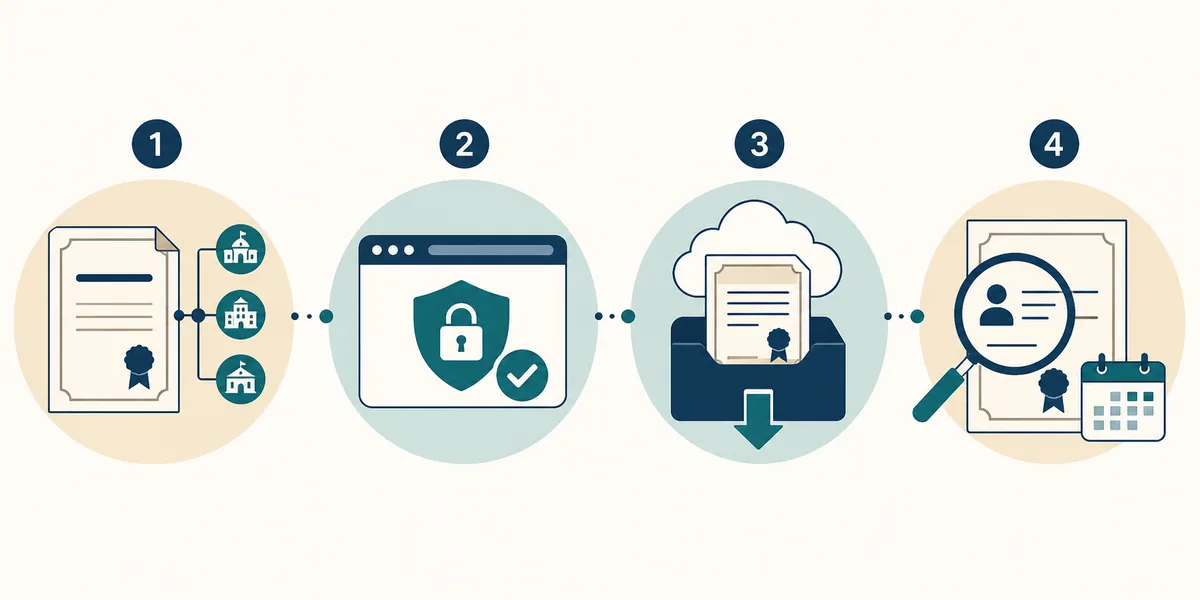
- Dokument und Aussteller bestätigen: Lesen Sie die Anforderung des Empfängers und bestimmen Sie die zuständige Stelle für die Zertifikat der 10. Klasse. Ähnliche Dokumente sind nicht automatisch gleichwertig.
- Offiziellen Dienst öffnen: Nutzen Sie DigiLocker oder die ausstellende Schulbehörde. Prüfen Sie Domain, Behörde und sichere Verbindung vor der Eingabe.
- Ausgestellten Datensatz finden: Wählen Sie Download, ausgestellte Dokumente, abgeschlossenen Dienst oder Datensatzsuche. Die Statusanzeige allein enthält nicht immer die Datei.
- Original herunterladen oder drucken: Verwenden Sie die Schaltfläche des Portals und bewahren Sie PDF, digitale Signatur, QR-Code oder Prüfnummer auf.
- Vor der Abgabe prüfen: Vergleichen Sie Aussteller, Name, Nummer, Datum, Zweck und Gültigkeit mit den Vorgaben der empfangenden Stelle.
Die richtige Aktion auswählen
| Aktion | Wann verwenden | Erwartetes Ergebnis |
|---|---|---|
| Herunterladen | Die Behörde hat den Datensatz ausgestellt. | Das offizielle PDF oder die Druckansicht der Zertifikat der 10. Klasse. |
| Status prüfen | Genehmigung oder Prüfung noch läuft. | Der Bearbeitungsstand, nicht zwingend das fertige Dokument. |
| Verifizieren | Eine Stelle die Echtheit bestätigen muss. | Die Prüfantwort des Ausstellers, sofern verfügbar. |
| Beantragen oder korrigieren | Kein Datensatz existiert oder Angaben falsch sind. | Das offizielle Verfahren für Antrag, Korrektur oder beglaubigte Kopie. |
Häufige Probleme und Lösungen
Das Portal findet den Datensatz nicht
Prüfen Sie Aussteller, Zuständigkeit, Jahr und Schulbehörde, Prüfungsjahr, Roll- oder Sitznummer, Name und Geburtsdatum. Alte oder nicht digitalisierte Unterlagen können eine manuelle Suche oder beglaubigte Kopie erfordern.
Nur Status oder Bestätigung ist sichtbar
Warten Sie auf die Genehmigung und öffnen Sie ausgestellte Dokumente oder abgeschlossene Dienste. Eine Eingangsbestätigung ist nicht das Enddokument.
Der Empfänger akzeptiert das PDF nicht
Klären Sie, ob eine beglaubigte Kopie, ein aktuelles Datum, eine andere Variante oder ein Prüf-Link verlangt wird. Bearbeiten Sie die Zertifikat der 10. Klasse nicht.
Den richtigen Weg für die Zertifikat der 10. Klasse wählen
Der offizielle Weg richtet sich nach Aussteller sowie Ort oder Zweck des Datensatzes. Beispiele sind BSE Odisha, die Schulbehörden-Dienste von Maharashtra und teilnehmende DigiLocker-Aussteller. Sie helfen bei der Zuordnung, garantieren aber nicht die Online-Verfügbarkeit jedes Jahres oder Dokuments.
Diese Seite bleibt auf die allgemeine Absicht Zertifikat der 10. Klasse herunterladen beschränkt. Bundesstaatliche oder institutionsspezifische Suchen können einen eigenen offiziellen Ablauf haben; verwandte Zertifikate bleiben auf ihren eigenen Leitfäden.
Download- und Statusfälle bei der Zertifikat der 10. Klasse
Eine Zertifikat der 10. Klasse herunterladen-Anfrage kann neu, in Prüfung, genehmigt, ausgestellt oder zu korrigieren sein. Wählen Sie die passende Aktion, statt einen zweiten Antrag oder eine inoffizielle PDF-Suche zu starten.
Vor einer Frist sollten Sie Format und Aktualitätsregel des Empfängers prüfen. Eine echte Datei kann wegen falscher Variante, Zuständigkeit oder zu alten Datums abgelehnt werden.
Dokument prüfen und private Daten schützen
Geben Sie Schulbehörde, Prüfungsjahr, Roll- oder Sitznummer, Name und Geburtsdatum nur beim offiziellen Dienst ein. Diese Website zeigt lediglich das öffentliche Ziel und benötigt keine OTPs, Passwörter, Ausweiskopien oder privaten Nummern.
Nach Zertifikat der 10. Klasse herunterladen bewahren Sie Originaldatei, QR-Code, digitale Signatur oder Prüfnummer auf. Korrekturen darf nur der Aussteller vornehmen.
Die heruntergeladene Zertifikat der 10. Klasse prüfen
Prüfen Sie Aussteller, Name, Nummer, Datum, Zweck, Ausstellungsangaben sowie QR-Code oder Signatur. Bewahren Sie das Original auf und fragen Sie den Empfänger nach Druck- oder Beglaubigungsanforderungen.
Bei einem Fehler wenden Sie sich zur Korrektur oder Neuausstellung an die offizielle Stelle. Ändern Sie das PDF nicht und laden Sie es nicht bei einem unbekannten Hilfsdienst hoch.
Checkliste für Zertifikat der 10. Klasse herunterladen
- Aussteller und Zuständigkeit passen zur Zertifikat der 10. Klasse.
- Schulbehörde, Prüfungsjahr, Roll- oder Sitznummer, Name und Geburtsdatum wurde nur beim offiziellen Dienst eingegeben.
- Das Portal zeigt ein ausgestelltes oder genehmigtes Dokument, nicht nur einen offenen Status.
- PDF, Signatur, QR-Code und Prüfnummer wurden gesichert.
- Format, Gültigkeit und beglaubigte Kopie des Empfängers wurden geprüft.
Die richtige Zuständigkeit für Zertifikat Der 10. Klasse finden
In Indien kann dasselbe Dokument von einer nationalen Plattform, einem Bundesstaat, Distrikt, einer Kommune, Schulbehörde oder Polizeistelle verwaltet werden. Entscheidend ist meist der Ort der Registrierung oder des ursprünglichen Antrags, nicht die heutige Wohnadresse. Ein alter Beleg, eine Antragsnummer oder der Name des Ausstellers liefert den besten Ausgangspunkt.
Auch ein Portal des richtigen Bundesstaats kann zum falschen Fachbereich gehören. Prüfen Sie Dienstname, Behörde und Dokumentkategorie. Dadurch vermeiden Sie erfolglose Formulare und geben persönliche Angaben nicht bei Vermittlern ein, die eine öffentliche Website nur nachahmen.
Download, Status, Prüfung und Neuantrag unterscheiden
Ein Download setzt gewöhnlich ein bereits ausgestelltes Dokument voraus. Die Statusabfrage zeigt einen laufenden Antrag, die Verifizierung bestätigt eine vorhandene Datei und ein Neuantrag eröffnet ein neues Verfahren. Wer die falsche Aktion wählt, landet häufig auf einer leeren Ergebnisansicht oder einem unnötigen Formular.
Suchen Sie vor einem erneuten Antrag nach genehmigten Diensten, ausgestellten Dokumenten, digitalem Schließfach und Verlauf. Beantworten Sie Einwände im bestehenden Vorgang. Ein Duplikat behebt weder einen falschen Namen noch eine unzutreffende Zuständigkeit.
Persönliche Daten beim Abruf schützen
Dieser Wegweiser fragt nie nach Aadhaar, Passwort, OTP, vollständiger Dokumentnummer oder Nachweiskopie. Geben Sie solche Daten erst ein, wenn Domain, HTTPS-Verbindung und Behörde geprüft sind. Beenden Sie Seiten, die Zahlungen auf ein Privatkonto oder eine garantierte Ausstellung ohne Prüfung versprechen.
Verwenden Sie für sensible Anmeldungen möglichst ein eigenes Gerät und kein öffentliches WLAN. Melden Sie sich nach dem Abruf ab, löschen Sie temporäre Dateien auf gemeinsam genutzten Rechnern und senden Sie einem Empfänger nur die wirklich notwendigen Seiten.
Echtheit und Vollständigkeit des PDF prüfen
Ein verlässliches Dokument nennt Aussteller, Referenz und Datum und enthält je nach System eine digitale Signatur oder einen QR-Code. Ein sichtbares Logo oder ein gescannter Stempel allein beweist keine Registerherkunft. Öffnen Sie Signaturdetails mit einem geeigneten PDF-Programm und vergleichen Sie die Angaben mit dem Datensatz.
Bietet die Behörde eine Verifizierungsseite an, verwenden Sie dort nur die erforderliche Referenz. Verändern Sie das PDF nicht. Bei unbekannter Signatur laden Sie Vertrauenszertifikate ausschließlich bei der Behörde oder fragen den Empfänger nach der akzeptierten Prüfmethode.
Sichere Schritte für Zertifikat der 10. Klasse herunterladen
Zertifikat der 10. Klasse herunterladen sicher über das offizielle Portal beginnt beim richtigen Aussteller. Zertifikat der 10. Klasse herunterladen sicher über das offizielle Portal verlangt Schulbehörde, Prüfungsjahr, Roll- oder Sitznummer, Name und Geburtsdatum. Zertifikat der 10. Klasse herunterladen sicher über das offizielle Portal schützt Ihr OTP. Zertifikat der 10. Klasse herunterladen sicher über das offizielle Portal nutzt unveränderte Registerdaten. Zertifikat der 10. Klasse herunterladen sicher über das offizielle Portal wählt ausgestellte Dokumente statt Neuantrag.
Zertifikat der 10. Klasse herunterladen sicher über das offizielle Portal prüft vorab die Zuständigkeit. Zertifikat der 10. Klasse herunterladen sicher über das offizielle Portal prüft die Referenz. Zertifikat der 10. Klasse herunterladen sicher über das offizielle Portal speichert den Beleg. Zertifikat der 10. Klasse herunterladen sicher über das offizielle Portal öffnet jede PDF-Seite. Zertifikat der 10. Klasse herunterladen sicher über das offizielle Portal bewahrt Signatur und QR-Code.
Zertifikat der 10. Klasse herunterladen sicher über das offizielle Portal benötigt keinen privaten Vermittler. Zertifikat der 10. Klasse herunterladen sicher über das offizielle Portal korrigiert keinen Registerfehler. Zertifikat der 10. Klasse herunterladen sicher über das offizielle Portal liefert eine vollständige Datei. Zertifikat der 10. Klasse herunterladen sicher über das offizielle Portal bleibt mit dem Vorgang verbunden. Zertifikat der 10. Klasse herunterladen sicher über das offizielle Portal endet mit einer geschützten Originalkopie.
Offizielle Quelle und Grenzen
Der Finder auf der Startseite verlinkt offizielle Ziele für die Zertifikat der 10. Klasse und passende staatliche Dienste. Verfügbarkeit, Gebühren und Fristen bestimmt der Aussteller.
Diese Website greift nicht auf private Register zu, garantiert keine Online-Verfügbarkeit und entscheidet nicht über die Annahme durch eine Institution.
Zertifikat Der 10. Klasse Häufige Fragen
Wie lade ich eine Zertifikat der 10. Klasse online herunter?
Öffnen Sie den offiziellen Dienst des Ausstellers, gehen Sie zu ausgestellten Dokumenten oder abgeschlossenen Diensten, geben Sie die verlangten Daten ein und speichern Sie die Datei nach der Ausstellung.
Kann ich eine Zertifikat der 10. Klasse nur mit dem Namen herunterladen?
Einige Portale erlauben begrenzte Suchen, verlangen aber häufig Nummer, Datum, Zuständigkeit, Konto oder eine weitere Prüfung. Vermeiden Sie inoffizielle Formulare.
Was tun, wenn der Antrag genehmigt ist, aber kein PDF erscheint?
Prüfen Sie abgeschlossene Dienste, ausgestellte Dokumente, Druckoptionen und Pop-up-Berechtigungen im offiziellen Portal. Wenden Sie sich anschließend an die zuständige Stelle.
Darf ich das heruntergeladene Zertifikat bearbeiten?
Nein. Korrekturen müssen von der Behörde erfasst und neu ausgestellt werden. Bewahren Sie das Original auf und nutzen Sie das offizielle Verfahren.